 Ir al contenido

Actualmente existe un error por parte de Booking en la exportación de los calendarios iCal. Desde hace varios días, las fechas que envía para la sincronización no se corresponden con la realidad y Booking todavía no ha publicado una solución.
La única solución disponible por el momento es corregir manualmente las fechas. Puedes consultar el procedimiento aquí:
Cómo corregir manualmente una reserva | INCIDENCIA BOOKING|
Para evitar que los huéspedes no puedan realizar el check-in cuando las fechas no existan en el sistema, y evitar tener que crear o corregir reservas manualmente, recomendamos activar la generación automática de reservas a partir de los datos introducidos en el formulario.
Más información:
Reservas autogeneradas
Para automatizar el envío de un mensaje a tus huéspedes de Booking que incluya el enlace de iButlers para el registro de datos en SES Hospedajes, sigue estos pasos:
1 – Inicia sesión en la extranet de Booking o en la app Pulse.
2 – Haz clic en la pestaña Establecimiento y selecciona “Preferencias de mensajes”.
3 – Selecciona la pestaña Plantillas de mensajes y, a continuación, haz clic en el botón “Crear nueva plantilla”.
4 – En el cuerpo del mensaje, escribe:
Para cumplir con la normativa actual, todos los huéspedes deben completar sus datos en el siguiente formulario:

[Enlace formulario iButlers]

Por favor, hazlo cuanto antes, gracias.
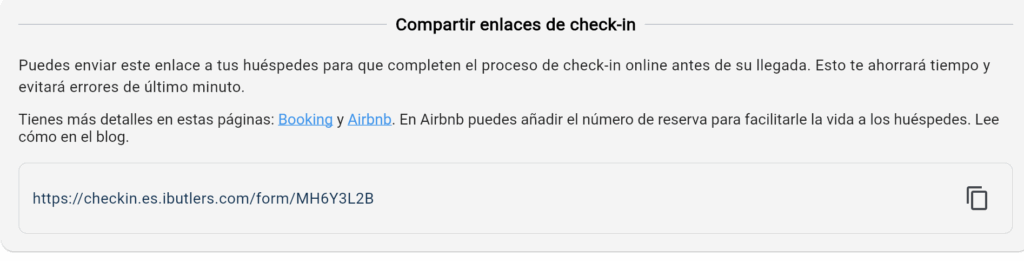
5 – Reemplaza [Enlace formulario iButlers] por el enlace al formulario de registro que encontraras en iButlers.com dentro de Alojamientos -> Tu alojamiento -> Enlaces de check-in
6 – Haz clic en “Continuar”.
7 – Escribe el Nombre de la plantilla que quieras y elige “Bienvenida” en el Tema de la plantilla.
8 – Haz clic en “Guardar plantilla”.
9 – Ve a la pestaña “Programador de plantillas” y haz clic en el botón “Programar plantilla”.
10 – Selecciona “Cuando un cliente haga una reserva” y selecciona la plantilla que has creado anteriormente. Es recomendable crear otra, a modo recordatorio, para cuando falten 1 o 2 días para la entrada.
11 – Haz clic en “Añadir a la agenda”.
12 – Ahora ve a la pestaña “Ajustes de seguridad”.
13 – En la sección “Tus enlaces aprobados” haz click en “Añadir enlace”“y en “Continuar”.
14 – Escribe app.ibutlers.com y haz clic en “Añadir enlace”.
A partir de ahora, cada vez que un huésped confirme una reserva, recibirá automáticamente este mensaje con el enlace al formulario de iButlers.com.
💡 iButlers, la mejor solución
Automatiza el cumplimiento del Real Decreto 933 2021 y el RGPD sin complicaciones. Recogemos solo los datos exigidos por ley sin guardar copias de documentos.
- Verificación de identidad legal y segura
- Envío automático de partes al Ministerio del Interior
- Protección de la privacidad de tus huéspedes
✅ Visita nuestra web o escribe a contacto@ibutlers.com