 Ir al contenido

Cómo importar datos de iButlers en N2
En este tutorial verás cómo descargar el informe desde iButlers y cómo importarlo correctamente en N2 para completar el Modelo informativo de arrendamientos de corta duración.
1) Descargar el informe desde iButlers
- Entra en la aplicación de iButlers.
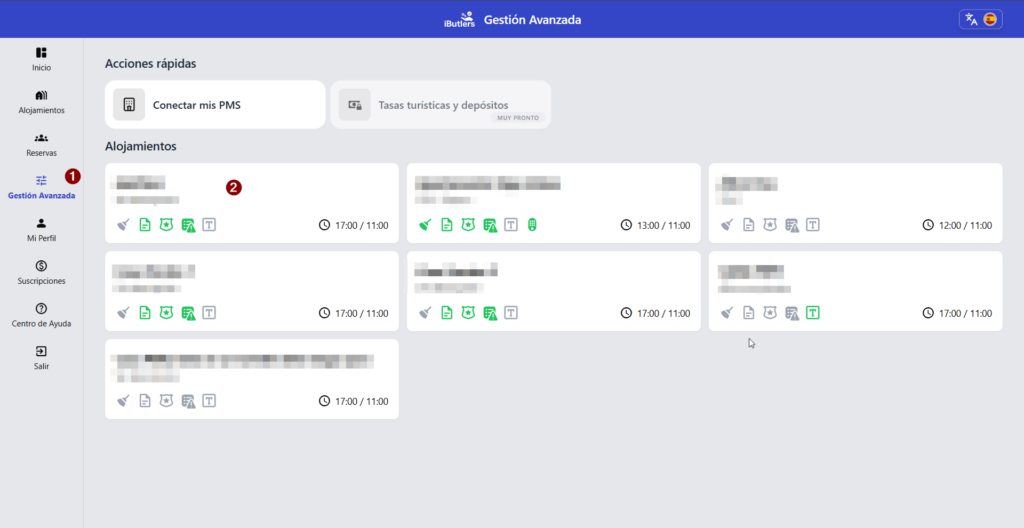
- Ve a Gestión avanzada.
- Abre tu vivienda (selecciona la propiedad que quieres declarar).
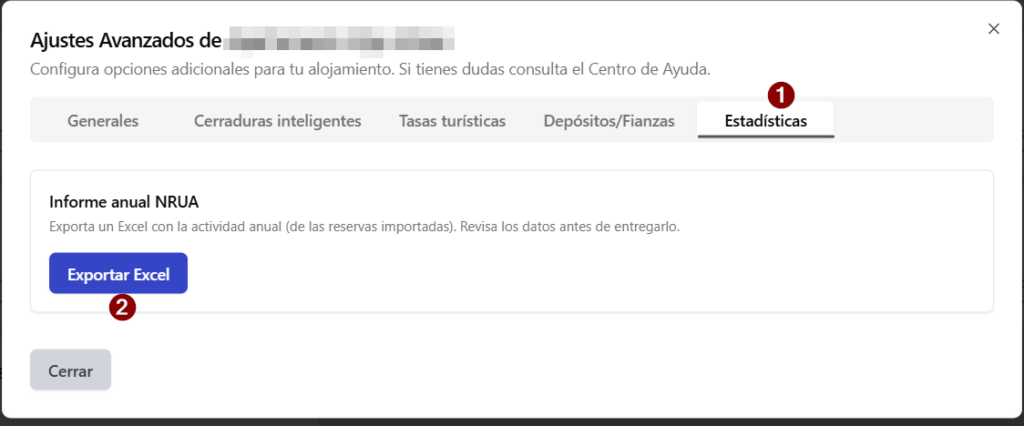
- Una vez dentro, entra en la última pestaña, donde verás “Estadísticas”.
- Desde ahí podrás descargar el informe. Sigue los pasos del dialogo hasta que te descargues el archivo CSV con la información.
⚠️ Importante: Asegúrate de que el informe incluye correctamente el NRUA.
Si el NRUA no está bien, no podrás importarlo en N2.
2) Importar el informe en N2
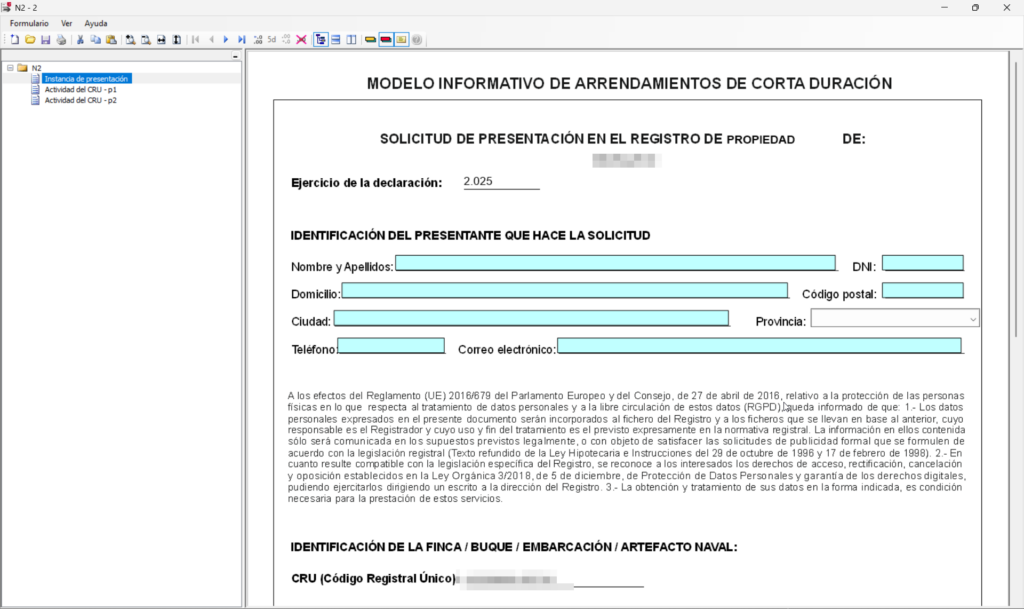
- Entra en la aplicación N2.
- Inicia un nuevo formulario.
- Completa los datos que te piden en el formulario.
✅ Importante: Rellena todos los campos, excepto las filas de reservas (esas se importan automáticamente)
3) Importar las reservas dentro del formulario
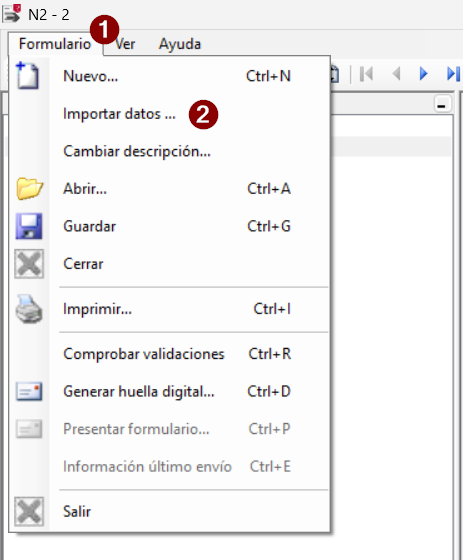
Cuando estés dentro del formulario en N2 (Ver imagenes más abajo para descripción visual):
- En la parte superior izquierda, selecciona:
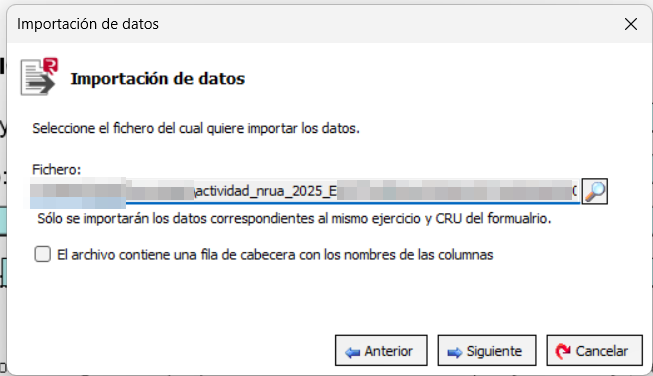
Formulario → Importar datos - Se abrirá un diálogo:
- Selecciona el archivo que te descargaste desde iButlers usando el icono de la lupa.
- Pulsa Siguiente y después Finalizar.
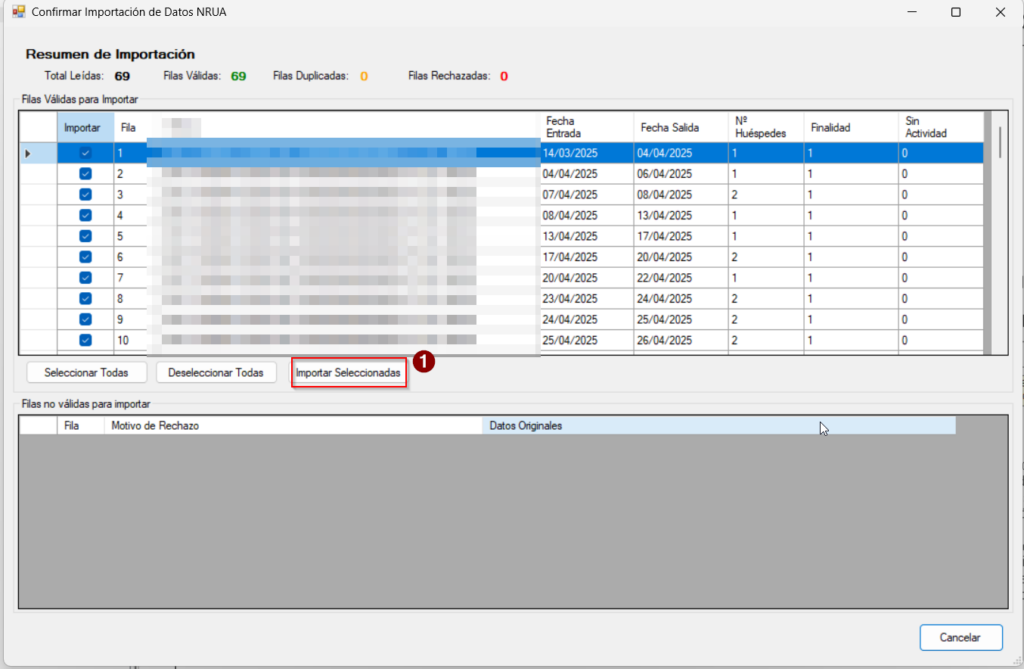
- Te aparecerá una nueva ventana:
- Haz clic en Importar seleccionados.
✅ ¡Listo! Ya tendrás las reservas cargadas en el formulario.
⚠️ Muy importante: Revisa todo antes de presentarlo a la administración.
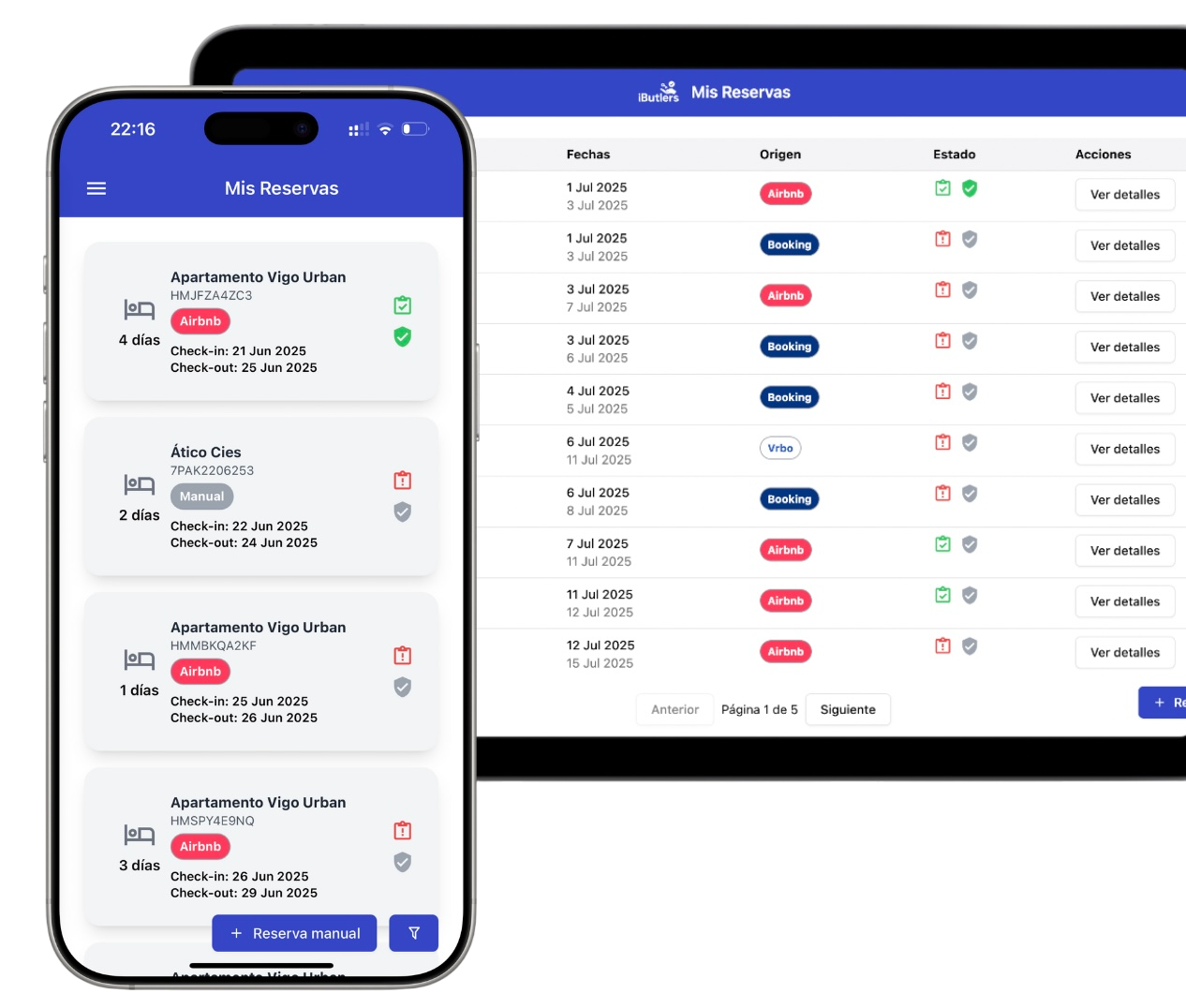
💡 iButlers, la mejor solución
Automatiza el cumplimiento del Real Decreto 933 2021 y el RGPD sin complicaciones. Recogemos solo los datos exigidos por ley sin guardar copias de documentos.
- Verificación de identidad legal y segura
- Envío automático de partes al Ministerio del Interior
- Protección de la privacidad de tus huéspedes
✅ Visita nuestra web o escribe a contacto@ibutlers.com